
Entwicklungsumgebung einrichten
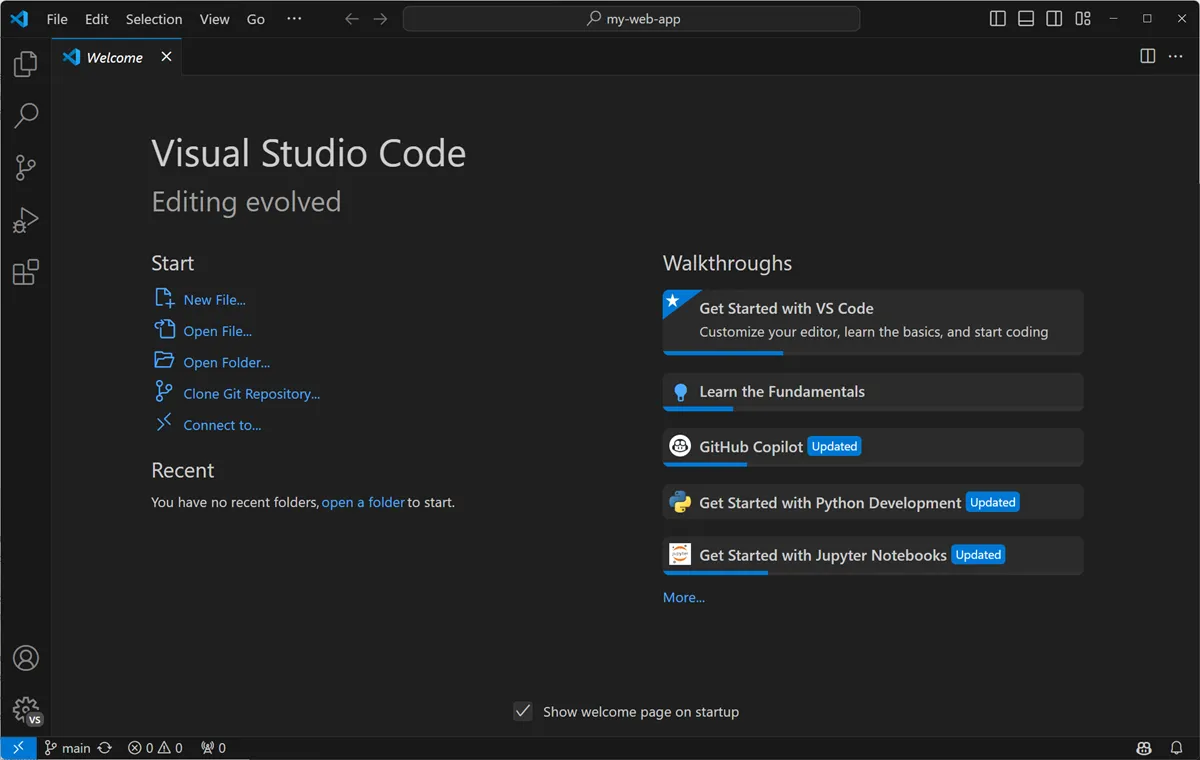
Für unser MERN-Stack-Projekt verwenden wir Visual Studio Code (VS Code) als primären Code-Editor. VS Code bietet hervorragende Unterstützung für JavaScript-Entwicklung und lässt sich optimal für unsere Anforderungen anpassen.
Visual Studio Code einrichten
Abschnitt betitelt „Visual Studio Code einrichten“Installation
Abschnitt betitelt „Installation“- Laden Sie VS Code von der offiziellen Website herunter 2. Folgen Sie den Installationsanweisungen für Ihr Betriebssystem 3. Starten Sie VS Code nach der Installation
Empfohlene Erweiterungen
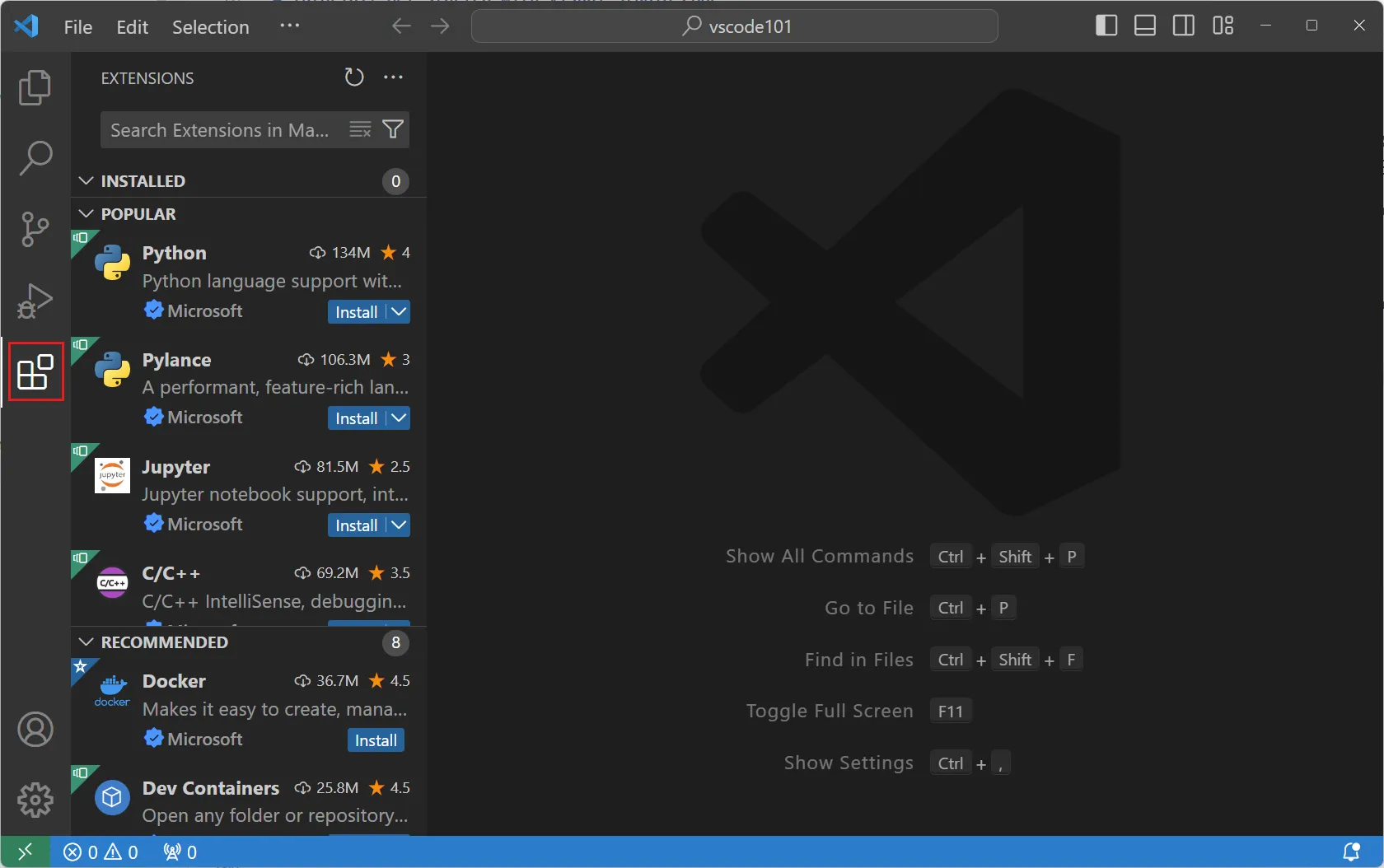
Abschnitt betitelt „Empfohlene Erweiterungen“Installieren Sie diese Erweiterungen über das Extensions-Panel (Tastenkürzel: Ctrl+Shift+X oder Cmd+Shift+X auf Mac):
Produktivität
Abschnitt betitelt „Produktivität“-

Liveserver: Lokaler Webserver für effizientes Arbeiten Link zur Extension
-

Auto Rename Tag: Automatisches Umbenennen von HTML/XML-Tags Link zur Extension
-
Prettier: Code-Formatter für automatische Formatierung deines Codes Link zur Extension
 {"editor.formatOnSave": true,"editor.defaultFormatter": "esbenp.prettier-vscode"}
Prettier Konfiguration über settings.json in VS Code hinterlegen:
-
Öffne die VS Code-Einstellungen: Drücke
Strg+Shift+P(Windows/Linux) oderCmd+Shift+P(Mac) -
Gib “Preferences: Open Settings (JSON)” ein und wähle es aus
-
In der geöffneten
settings.jsonDatei füge die Prettier-Einstellungen hinzu: -
Speichere die Datei mit
Strg+S(Windows/Linux) oderCmd+S(Mac)
Grundlegende Einstellungen anpassen
Abschnitt betitelt „Grundlegende Einstellungen anpassen“Öffnen Sie die Einstellungen mit Ctrl+, (Cmd+, auf Mac):
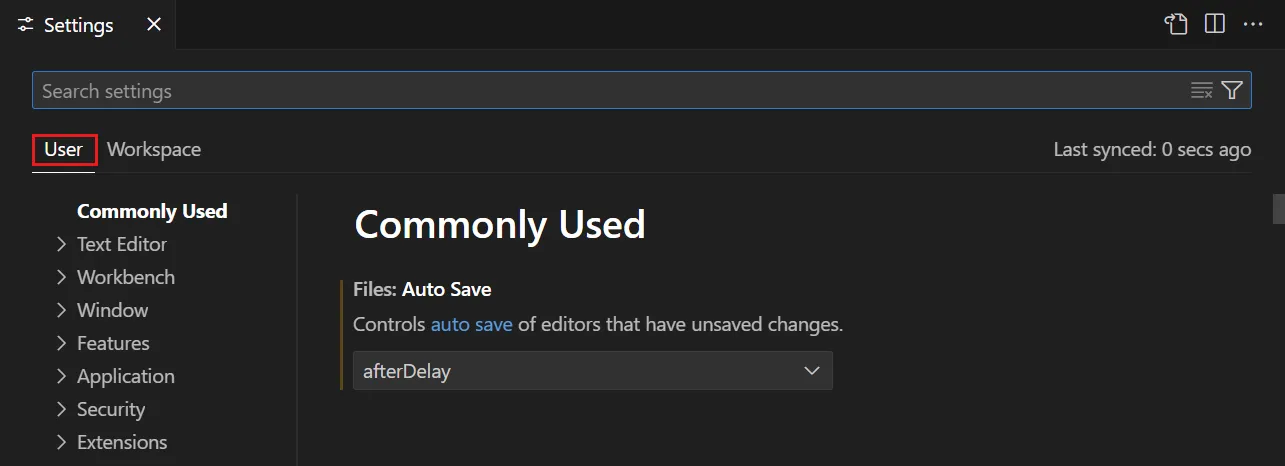
Empfohlene Einstellungen:
- Aktivieren Sie “Format On Save” für automatische Formatierung
- Setzen Sie die Tab-Grösse auf 2 Spaces (typisch für JavaScript-Projekte)
- Aktivieren Sie “Auto Save” für kontinuierliches Speichern
Terminal einrichten
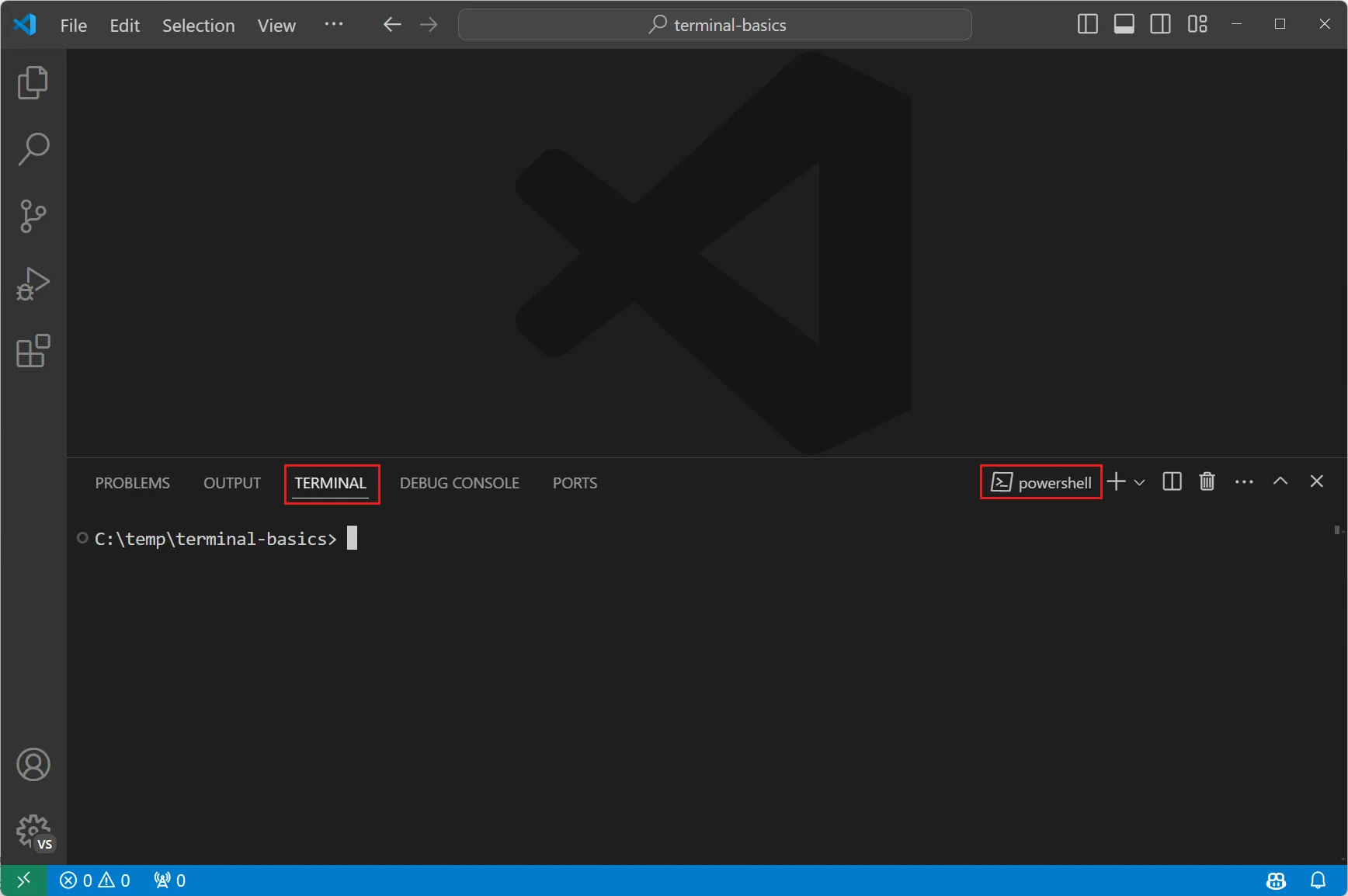
Abschnitt betitelt „Terminal einrichten“Öffnen Sie das integrierte Terminal mit Ctrl+` oder über das Menü Terminal > New Terminal:
Projektordner erstellen
Abschnitt betitelt „Projektordner erstellen“-
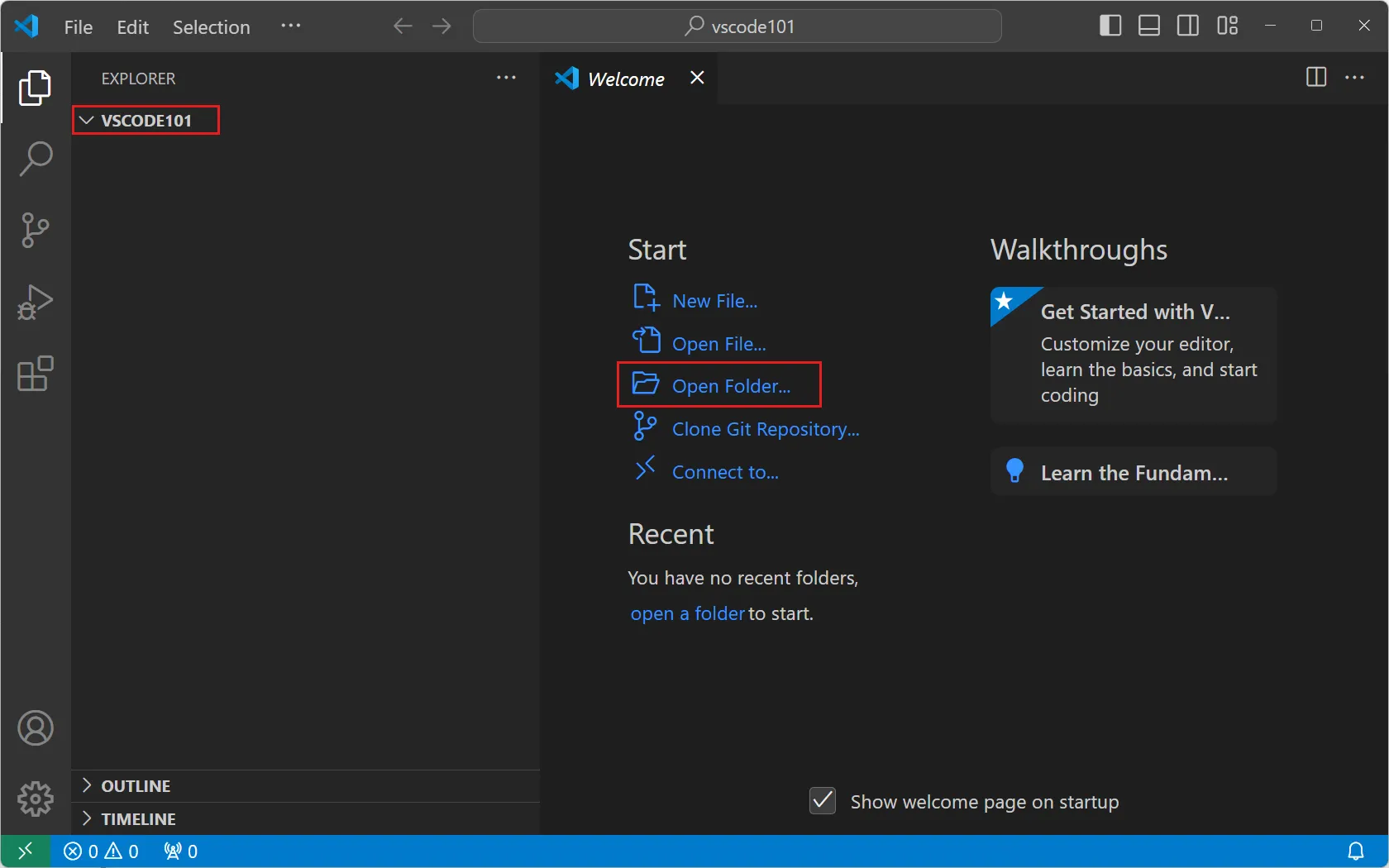
Wählen Sie in VS Code “Open Folder” oder nutzen Sie
Ctrl+K Ctrl+O -
Erstellen Sie einen neuen Ordner für Ihr Projekt und öffnen Sie diesen
Nächste Schritte
Abschnitt betitelt „Nächste Schritte“Mit VS Code sind wir für die Entwicklung gerüstet. Die weiteren erforderlichen Tools (Node.js, MongoDB, Git etc.) werden wir in den folgenden Kapiteln installieren und einrichten. Dort werden wir auch die Projektstruktur erstellen und mit der eigentlichen Entwicklung unseres MERN-Stack-Projekts beginnen.