
Box-Modell und Layout
Das CSS Box-Modell ist ein fundamentales Konzept, das beschreibt, wie HTML-Elemente auf einer Webseite dargestellt und bemessen werden. Jedes Element wird als eine rechteckige Box betrachtet, die aus mehreren Schichten besteht. Das Verständnis dieses Modells ist entscheidend für präzises Layout und Design.
Das CSS Box-Modell verstehen
Abschnitt betitelt „Das CSS Box-Modell verstehen“Jede Box in CSS besteht aus vier Hauptkomponenten (von innen nach aussen):
- Content (Inhalt): Der Bereich, in dem Ihr Text und Bilder angezeigt werden
- Padding (Innenabstand): Der transparente Bereich zwischen dem Inhalt und dem Rahmen
- Border (Rahmen): Eine Linie, die um das Padding herum verläuft
- Margin (Aussenabstand): Der transparente Bereich ausserhalb des Rahmens, der Abstand zu anderen Elementen schafft
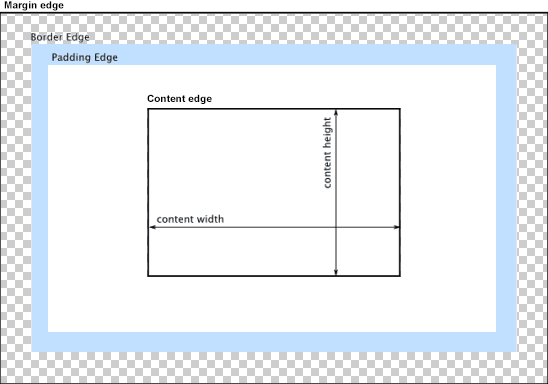
Das Standard-Box-Modell
Abschnitt betitelt „Das Standard-Box-Modell“Im Standard-Box-Modell werden die angegebenen Höhe (height) und Breite (width) nur auf den Inhaltsbereich angewendet. Die Gesamtgrösse eines Elements berechnet sich dann als:
- Gesamtbreite = width + padding-left + padding-right + border-left + border-right + margin-left + margin-right
- Gesamthöhe = height + padding-top + padding-bottom + border-top + border-bottom + margin-top + margin-bottom
.box { width: 300px; height: 200px; padding: 20px; border: 5px solid black; margin: 10px;}Bei diesem Beispiel beträgt die tatsächliche Breite der Box: 300px (Inhalt) + 40px (Padding links und rechts) + 10px (Border links und rechts) = 350px.
Das alternative Box-Modell (box-sizing: border-box)
Abschnitt betitelt „Das alternative Box-Modell (box-sizing: border-box)“Um die Berechnung von Elementgrössen zu vereinfachen, können Sie das alternative Box-Modell verwenden, indem Sie die box-sizing-Eigenschaft auf border-box setzen:
* { box-sizing: border-box;}Mit dieser Einstellung umfassen die angegebenen Höhe und Breite den Inhalt, das Padding und den Border. Nur die Margins werden extra berechnet. Dadurch wird die Arbeit mit Layouts erheblich vereinfacht.
Margins, Borders und Padding
Abschnitt betitelt „Margins, Borders und Padding“Margins (Aussenabstände)
Abschnitt betitelt „Margins (Aussenabstände)“Margins erzeugen Abstand zwischen Elementen:
.box {  /* Alle vier Seiten auf einmal */  margin: 10px;
  /* Oben, Rechts, Unten, Links (im Uhrzeigersinn) */  margin: 10px 15px 20px 25px;
  /* Oben/Unten und Rechts/Links */  margin: 10px 15px;
  /* Einzelne Seiten */  margin-top: 10px;  margin-right: 15px;  margin-bottom: 20px;  margin-left: 25px;}
Besonderheiten bei Margins
Abschnitt betitelt „Besonderheiten bei Margins“- Margin Collapsing: Wenn zwei vertikale Margins aufeinandertreffen, kollabieren sie zu einem einzelnen Margin, dessen Grösse dem grösseren der beiden entspricht.
- Zentrieren mit Margins: Horizontales Zentrieren eines Elements mit fester Breite:
.centered { width: 300px; margin-left: auto; margin-right: auto;}- Negative Margins: Margins können auch negative Werte haben, wodurch Elemente näher aneinander rücken oder überlappen können.
Borders (Rahmen)
Abschnitt betitelt „Borders (Rahmen)“Borders umgeben das Element und können in Stil, Breite und Farbe angepasst werden:
.box {  /* Kurzschreibweise: Breite, Stil, Farbe */  border: 2px solid black;
  /* Einzelne Seiten */  border-top: 1px dashed red;  border-right: 2px dotted green;  border-bottom: 3px double blue;  border-left: 4px groove yellow;
  /* Einzelne Eigenschaften */  border-width: 2px;  border-style: solid;  border-color: black;}
Border-Stile
Abschnitt betitelt „Border-Stile“Es gibt verschiedene Border-Stile:
solid: durchgezogene Liniedashed: gestrichelte Liniedotted: gepunktete Liniedouble: doppelte Liniegroove,ridge,inset,outset: dreidimensionale Effektenone: kein Rahmen (Standard)hidden: versteckter Rahmen
Abgerundete Ecken (border-radius)
Abschnitt betitelt „Abgerundete Ecken (border-radius)“Mit border-radius können Sie abgerundete Ecken erstellen:
.rounded {  border-radius: 10px;             /* Alle Ecken gleich */  border-radius: 10px 20px 30px 40px; /* Oben-links, Oben-rechts, Unten-rechts, Unten-links */}
.circle {  width: 100px;  height: 100px;  border-radius: 50%;              /* Kreisförmig */}
Padding (Innenabstände)
Abschnitt betitelt „Padding (Innenabstände)“Padding schafft Raum zwischen dem Inhalt eines Elements und seinem Rahmen:
.box {  /* Alle vier Seiten auf einmal */  padding: 10px;
  /* Oben, Rechts, Unten, Links (im Uhrzeigersinn) */  padding: 10px 15px 20px 25px;
  /* Oben/Unten und Rechts/Links */  padding: 10px 15px;
  /* Einzelne Seiten */  padding-top: 10px;  padding-right: 15px;  padding-bottom: 20px;  padding-left: 25px;}
Padding ist immer positiv und nimmt die Hintergrundfarbe oder das Hintergrundbild des Elements an.
Höhe und Breite von Elementen
Abschnitt betitelt „Höhe und Breite von Elementen“Grundlegende Höhe und Breite
Abschnitt betitelt „Grundlegende Höhe und Breite“.box { width: 300px; /* Absolute Breite */ height: 200px; /* Absolute Höhe */
width: 50%; /* Relative Breite (50% des Elternelements) */ height: 50vh; /* 50% der Viewport-Höhe */}Minimale und maximale Dimensionen
Abschnitt betitelt „Minimale und maximale Dimensionen“.responsive-box { width: 50%; /* Grundbreite */ min-width: 300px; /* Mindestbreite */ max-width: 800px; /* Maximale Breite */
height: auto; /* Höhe basierend auf Inhalt */ min-height: 200px; /* Mindesthöhe */ max-height: 600px; /* Maximale Höhe */}Diese Eigenschaften sind besonders nützlich für responsive Designs.
Overflow-Verhalten
Abschnitt betitelt „Overflow-Verhalten“Wenn der Inhalt die festgelegte Grösse eines Elements überschreitet, können Sie mit der overflow-Eigenschaft steuern, wie damit umgegangen wird:
.container {  height: 300px;  overflow: visible;    /* Inhalt wird sichtbar sein, auch ausserhalb des Elements (Standard) */}
.scrollable {  height: 300px;  overflow: auto;       /* Scrollbalken erscheinen bei Bedarf */}
.hidden-overflow {  height: 300px;  overflow: hidden;     /* Überlaufender Inhalt wird abgeschnitten */}
.scroll-y {  height: 300px;  overflow-y: scroll;   /* Vertikaler Scrollbalken immer anzeigen */  overflow-x: hidden;   /* Horizontalen Overflow verbergen */}
Display-Eigenschaften
Abschnitt betitelt „Display-Eigenschaften“Die display-Eigenschaft bestimmt, wie ein Element im Layout behandelt wird:
Block-Elemente
Abschnitt betitelt „Block-Elemente“Block-Elemente nehmen die volle verfügbare Breite ein und beginnen immer in einer neuen Zeile:
.block { display: block;}Typische Block-Elemente sind <div>, <p>, <h1>-<h6>, <ul>, <li>, <section>.
Inline-Elemente
Abschnitt betitelt „Inline-Elemente“Inline-Elemente nehmen nur so viel Platz ein wie nötig und fliessen im Textfluss:
.inline { display: inline;}Bei Inline-Elementen werden width, height, margin-top und margin-bottom ignoriert.
Typische Inline-Elemente sind <span>, <a>, <strong>, <em>, <img>.
Inline-Block-Elemente
Abschnitt betitelt „Inline-Block-Elemente“Inline-Block-Elemente kombinieren Eigenschaften von Block- und Inline-Elementen:
.inline-block { display: inline-block;}Sie fliessen im Textfluss wie Inline-Elemente, können aber gleichzeitig Höhe, Breite und vertikale Margins haben wie Block-Elemente.
Verstecken von Elementen
Abschnitt betitelt „Verstecken von Elementen“.hidden { display: none; /* Element wird vollständig aus dem Layout entfernt */}
.invisible { visibility: hidden; /* Element ist unsichtbar, nimmt aber weiterhin Platz im Layout ein */}Praktische Anwendungen des Box-Modells
Abschnitt betitelt „Praktische Anwendungen des Box-Modells“Einfache Karten (Cards) erstellen
Abschnitt betitelt „Einfache Karten (Cards) erstellen“.card { width: 300px; padding: 20px; margin: 15px; background-color: #f9f9f9; border: 1px solid #ddd; border-radius: 8px; box-shadow: 0 2px 4px rgba(0, 0, 0, 0.1);}
.card-title { margin-top: 0; margin-bottom: 15px; font-size: 1.5rem;}
.card-content { line-height: 1.5;}Rahmen mit Schatten
Abschnitt betitelt „Rahmen mit Schatten“.fancy-border { border: 2px solid #3498db; border-radius: 10px; box-shadow: 0 4px 8px rgba(0, 0, 0, 0.2); padding: 20px;}Horizontales Menü
Abschnitt betitelt „Horizontales Menü“.menu { list-style: none; padding: 0; margin: 0; background-color: #333;}
.menu li { display: inline-block;}
.menu a { display: inline-block; padding: 15px 20px; color: white; text-decoration: none;}
.menu a:hover { background-color: #555;}Übung: Das Box-Modell in der Praxis
Abschnitt betitelt „Übung: Das Box-Modell in der Praxis“Im nächsten Kapitel werden wir uns mit Farben und Hintergründen in CSS beschäftigen und lernen, wie Sie Ihre Webseite mit Farbschemata, Hintergrundbildern und Verläufen visuell ansprechender gestalten können.