
Abschlussprojekt - Microsoft Website Nachbau
Herzlichen Glückwunsch! Sie haben in den vorherigen Kapiteln die grundlegenden und fortgeschrittenen Konzepte von HTML und CSS kennengelernt. Nun ist es Zeit, dieses Wissen in einem praktischen Projekt anzuwenden: Dem Nachbau der Microsoft-Website.
Projektübersicht
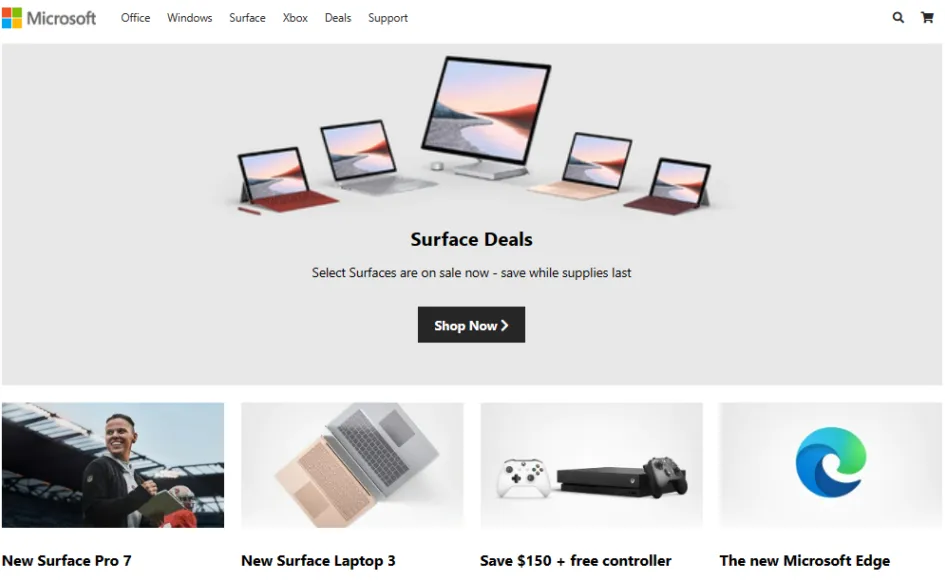
Abschnitt betitelt „Projektübersicht“In diesem Abschlussprojekt werden Sie die Hauptseite der Microsoft-Website nachbauen, wobei Sie sich auf die visuellen Elemente und das Layout konzentrieren. Dies gibt Ihnen die Möglichkeit, alle erlernten HTML- und CSS-Techniken in einem realen Szenario anzuwenden.
Lernziele
Abschnitt betitelt „Lernziele“- Anwendung von semantischem HTML zur Strukturierung einer komplexen Website
- Implementierung von CSS-Layouttechniken (Flexbox und Grid)
- Erstellung von responsiven Designs für verschiedene Bildschirmgrössen
- Verwendung von CSS-Variablen für ein konsistentes Designsystem
- Umsetzung von Hover-Effekten und einfachen Übergängen
Anforderungen
Abschnitt betitelt „Anforderungen“Was nachgebaut werden soll
Abschnitt betitelt „Was nachgebaut werden soll“Bauen Sie die Hauptseite von Microsoft.com nach, wobei Sie folgende Elemente berücksichtigen:
-
Header mit Navigation:
- Logo
- Hauptnavigationsmenü
- Suchsymbol und andere Icons oben rechts
-
Hero-Bereich:
- Hauptbild mit Überschrift und Beschreibungstext
- Call-to-Action-Button
-
Icon/Text:
- Produkt-Icons und Links (Surface-Geräte kaufen, Xbox-Spiele und Konsolen kaufen, …)
-
Inhaltsabschnitte:
- 4 Kacheln mit Produkten (Bild, Überschrift, Absatz, Call-to-Action Button)
- Hero-Banner
- Für Unternehmen
-
Footer:
- Mit 6-spaltiger Menüführung, restliche Punkte nicht umsetzen.
Was NICHT implementiert werden muss
Abschnitt betitelt „Was NICHT implementiert werden muss“- JavaScript-Funktionalität
- Animierte Slider/Karussells
- Dropdown-Menüs, die JavaScript erfordern
- Tatsächliche Suchfunktionalität
- Dynamische Elemente wie wechselnde Banner
Projektvorgaben
Abschnitt betitelt „Projektvorgaben“Dateistruktur
Abschnitt betitelt „Dateistruktur“Erstellen Sie folgende Dateien:
microsoft-projekt/│├── index.html # Hauptdatei für HTML-Struktur├── style.css # CSS-Stylesheet für das gesamte Projekt└── images/ # Ordner für alle Bilder ├── logo.png ├── hero.jpg ├── product1.jpg ├── product2.jpg └── ...HTML-Struktur
Abschnitt betitelt „HTML-Struktur“Erstellen Sie selbst eine passende Struktur, um die Microsoft-Website nachzubauen.
CSS-Empfehlungen
Abschnitt betitelt „CSS-Empfehlungen“Für Ihr CSS-Stylesheet können Sie folgende Techniken verwenden:
- CSS-Variablen für konsistente Farben, Abstände und Typografie
- Flexbox für eindimensionale Layouts (wie die Navigation)
- CSS Grid für zweidimensionale Layouts (wie die Produktkacheln)
- Media Queries für responsive Designs
- Pseudo-Klassen für Hover-Effekte
- CSS-Transitions für sanfte Übergänge
Hier ist ein Grundgerüst für Ihre CSS-Datei:
:root {  /* Farben */  --ms-blue: #0078d4;  --ms-black: #000;  --ms-white: #fff;  --ms-gray: #f2f2f2;  --ms-dark-gray: #747474;
  /* Typografie */  --ms-font: "Segoe UI", Arial, sans-serif;
  /* Abstände */  --spacing-sm: 8px;  --spacing-md: 16px;  --spacing-lg: 24px;  --spacing-xl: 32px;}
/* Reset und Basis-Stile */* {  margin: 0;  padding: 0;  box-sizing: border-box;}
body {  font-family: var(--ms-font);  color: var(--ms-black);  line-height: 1.5;}
/* Container */.container {  max-width: 1200px;  margin: 0 auto;  padding: 0 var(--spacing-md);}
/* Header und Navigation */header {  /* Ihre Stile hier */}
/* Hero-Bereich */.hero {  /* Ihre Stile hier */}
/* Produktkacheln */.product-tiles {  /* Ihre Stile hier */}
/* Weitere Abschnitte... */
/* Footer */footer {  /* Ihre Stile hier */}
/* Stile für Tablets */@media (min-width: 768px) {}
/* Stile für Desktops */@media (min-width: 1200px) {}
Schritt-für-Schritt-Anleitung
Abschnitt betitelt „Schritt-für-Schritt-Anleitung“Schritt 1: Analyse der Microsoft-Website
Abschnitt betitelt „Schritt 1: Analyse der Microsoft-Website“Besuchen Sie Microsoft.com und analysieren Sie:
- Die allgemeine Struktur und Hierarchie der Seite
- Farbschema und Typografie
- Layouts der verschiedenen Abschnitte
- Responsive Verhaltensweisen auf verschiedenen Bildschirmgrössen
Tipp: Nutzen Sie die Browser-Entwicklertools (F12), um das Design und die CSS-Eigenschaften zu untersuchen.
Schritt 2: HTML-Struktur aufbauen
Abschnitt betitelt „Schritt 2: HTML-Struktur aufbauen“Erstellen Sie zuerst die grundlegende HTML-Struktur Ihrer Seite:
- Header mit Logo und Navigation
- Hero-Bereich
- Produktkacheln
- Weitere Inhaltsabschnitte
- Footer
Verwenden Sie semantische HTML-Elemente wie <header>, <nav>, <main>, <section>, <article> und <footer>.
Schritt 3: Basis-CSS-Stile definieren
Abschnitt betitelt „Schritt 3: Basis-CSS-Stile definieren“Legen Sie grundlegende Stile fest:
- CSS-Variablen für Farben, Typografie und Abstände
- Reset-Stile und grundlegende Typografie
- Container-Klassen für konsistente Breiten
Schritt 4: Header und Navigation stylen
Abschnitt betitelt „Schritt 4: Header und Navigation stylen“Erstellen Sie einen responsiven Header mit:
- Flexbox für die Navigationsleiste
- Positionierung des Logos und der Menüpunkte
- Styling der Navigationslinks und Icons
Schritt 5: Hero-Bereich gestalten
Abschnitt betitelt „Schritt 5: Hero-Bereich gestalten“Stylen Sie den Hero-Bereich mit:
- Hintergrundbild oder -farbe
- Positionierung des Textes und der Buttons
- Responsive Anpassungen für verschiedene Bildschirmgrössen
Schritt 6: Produktkacheln implementieren
Abschnitt betitelt „Schritt 6: Produktkacheln implementieren“Verwenden Sie CSS Grid oder Flexbox, um:
- Ein Raster mit Produktkacheln zu erstellen
- Bilder, Icons und Text zu stylen
- Hover-Effekte für die Kacheln hinzuzufügen
Schritt 7: Weitere Inhaltsabschnitte gestalten
Abschnitt betitelt „Schritt 7: Weitere Inhaltsabschnitte gestalten“Stylen Sie die verbleibenden Abschnitte mit:
- Konsistenten Abständen und Typografie
- Passenden Bildgrössen und -positionierungen
- Responsive Layouts für verschiedene Bildschirmgrössen
Schritt 8: Footer erstellen
Abschnitt betitelt „Schritt 8: Footer erstellen“Implementieren Sie den Footer mit:
- Grid oder Flexbox für die Linkbereiche
- Styling der Kategorien und Links
- Responsive Anpassungen für Mobile
Schritt 9: Responsives Design optimieren
Abschnitt betitelt „Schritt 9: Responsives Design optimieren“Fügen Sie Media Queries hinzu, um sicherzustellen, dass Ihre Website auf allen Geräten gut aussieht:
- Mobilgeräte (< 768px)
- Tablets (768px - 1200px)
- Desktop (> 1200px)
Ressourcen und Tipps
Abschnitt betitelt „Ressourcen und Tipps“Bilder und Assets
Abschnitt betitelt „Bilder und Assets“- Sie können Screenshots der Microsoft-Website für Bilder verwenden oder ähnliche kostenlose Stockfotos von Seiten wie Unsplash oder Pexels
- Für Icons können Sie Font Awesome oder Material Icons verwenden
Nützliche Tools
Abschnitt betitelt „Nützliche Tools“- ColorZilla Browser-Erweiterung zum Erfassen von Farben
- FontNinja zum Identifizieren von Schriftarten
- Responsive Design Checker zum Testen Ihrer Website
Tipps für das Projekt
Abschnitt betitelt „Tipps für das Projekt“- Fokussieren Sie sich auf das Layout: Konzentrieren Sie sich zuerst auf die Struktur und das Layout, bevor Sie Details hinzufügen.
- Mobile-First-Ansatz: Beginnen Sie mit dem Design für mobile Geräte und erweitern Sie dann für grössere Bildschirme.
- Wiederverwendbare Komponenten: Erstellen Sie wiederverwendbare CSS-Klassen für ähnliche Elemente.
- Progressive Enhancement: Bauen Sie grundlegende Funktionalität zuerst, dann fügen Sie Verfeinerungen hinzu.
- Regelmässiges Testen: Testen Sie Ihre Website regelmässig in verschiedenen Browsern und auf verschiedenen Geräten.
Dieser Microsoft-Website-Nachbau bietet Ihnen die Gelegenheit, Ihre HTML- und CSS-Kenntnisse in einem realen Projekt anzuwenden. Sie werden nicht nur technische Fähigkeiten verbessern, sondern auch Einblicke in das Design und die Struktur einer professionellen Website gewinnen.
Viel Erfolg bei Ihrem Projekt!