
Entwickler-Tools im Browser
Browser-Entwicklertools sind unverzichtbare Hilfsmittel für die React-Entwicklung. Sie ermöglichen es Ihnen, Ihre Anwendungen zu debuggen, die Performance zu optimieren und Probleme schnell zu identifizieren. In diesem Kapitel konzentrieren wir uns auf die wichtigsten Browser-Tools, die Ihnen bei der React-Entwicklung helfen werden.
Die integrierten Browser-Entwicklertools
Abschnitt betitelt „Die integrierten Browser-Entwicklertools“Moderne Browser bieten leistungsstarke integrierte Entwicklertools. Sie können diese in den meisten Browsern über die folgenden Wege öffnen:
- Rechtsklick auf die Webseite → “Untersuchen” oder “Element untersuchen”
- F12 drücken (in den meisten Browsern)
- Strg+Shift+I (Windows/Linux) oder Cmd+Option+I (Mac)
Die wichtigsten Tabs der Entwicklertools:
Abschnitt betitelt „Die wichtigsten Tabs der Entwicklertools:“- Elements/Elemente: Ermöglicht die Inspektion und Bearbeitung des HTML- und CSS-Codes
- Console/Konsole: Zeigt JavaScript-Fehler, Warnungen und Protokollmeldungen
- Network/Netzwerk: Überwacht Netzwerkanfragen und -antworten
- Sources/Quellen: Ermöglicht das Debugging von JavaScript-Code
- Performance: Analysiert die Laufzeitleistung Ihrer Anwendung
- Application/Anwendung: Zeigt Informationen über lokale Speicherung, Cookies und mehr
React Developer Tools
Abschnitt betitelt „React Developer Tools“React Developer Tools ist eine Browser-Erweiterung, die von Facebook entwickelt wurde und essentielle Funktionen für React-Entwickler bietet.
Installation:
Abschnitt betitelt „Installation:“- Chrome: Chrome Web Store
- Firefox: Firefox Add-ons
- Edge: Microsoft Store
Nach der Installation erscheinen zwei neue Tabs in Ihren Entwicklertools:
- Components: Zeigt die React-Komponentenstruktur
- Profiler: Ermöglicht Performance-Profiling
Components-Tab
Abschnitt betitelt „Components-Tab“Der Components-Tab ist das Herzstück der React Developer Tools und bietet:
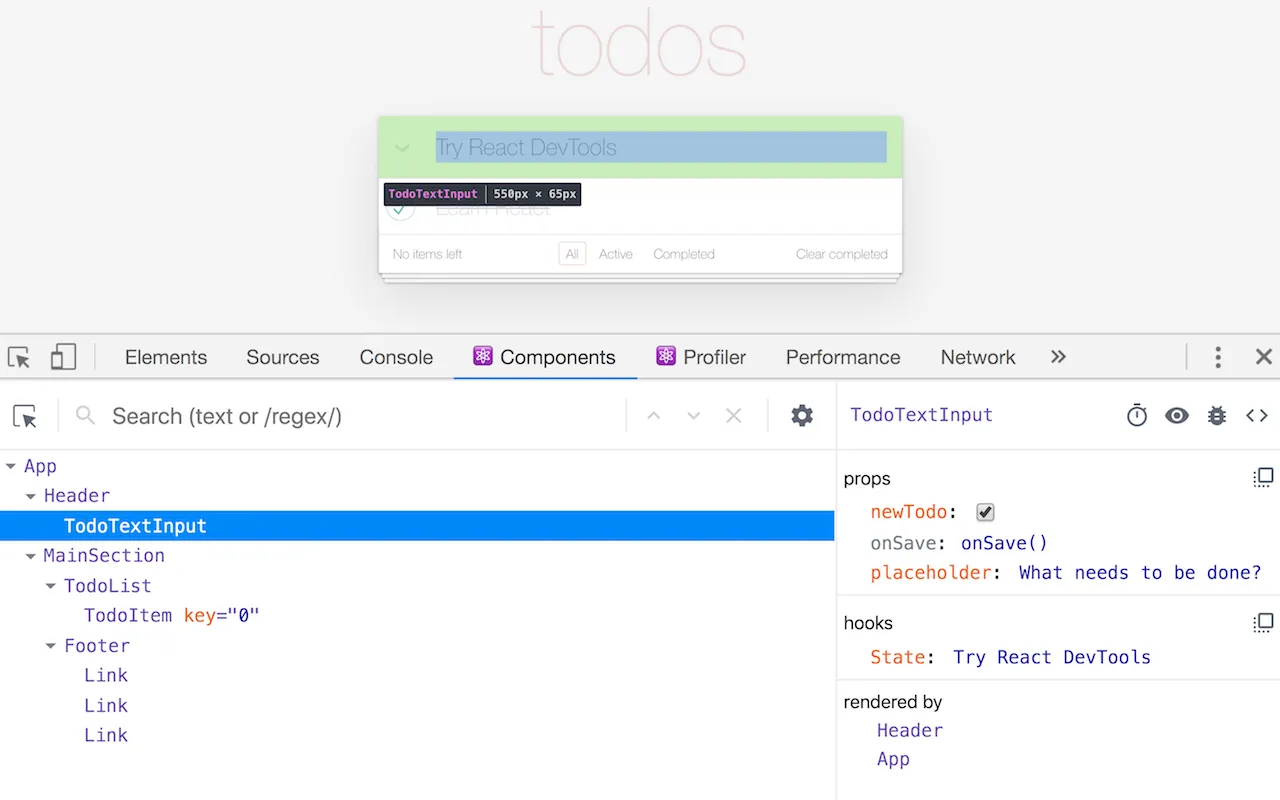
- Komponentenbaum: Visualisiert die Hierarchie Ihrer React-Komponenten
- Props-Inspektion: Zeigt die Props jeder Komponente
- State-Inspektion: Zeigt den State jeder Komponente
- Hooks-Inspektion: Untersucht die verwendeten Hooks (useState, useEffect, etc.)
- Komponentensuche: Findet spezifische Komponenten in komplexen Anwendungen
Beispiel-Workflow: Wenn ein Button nicht wie erwartet funktioniert:
- Öffnen Sie die React Developer Tools
- Wählen Sie den Button im Components-Tab
- Überprüfen Sie die Props und den Event-Handler
- Verfolgen Sie den Datenfluss durch die Komponenten-Hierarchie
Profiler-Tab
Abschnitt betitelt „Profiler-Tab“Der Profiler ermöglicht die Aufzeichnung von Rendering-Performance:

- Rendering-Zeiten: Identifiziert langsame Komponenten
- Rendering-Häufigkeit: Zeigt, wie oft Komponenten neu gerendert werden
- Commit-Analyse: Untersucht, was bei jedem Rendering aktualisiert wurde
Debugging-Techniken mit den Entwicklertools
Abschnitt betitelt „Debugging-Techniken mit den Entwicklertools“1. Fehlersuche in der Konsole
Abschnitt betitelt „1. Fehlersuche in der Konsole“Die Konsole ist oft der erste Anlaufpunkt bei Problemen:
// Nützliche Konsolenbefehle für Debuggingconsole.log('Daten:', daten);console.warn('Vorsicht: Dieser Code wird bald veraltet sein');console.error('Fehler beim Laden der Daten');console.table(benutzerArray); // Formatiert Arraydaten als Tabelleconsole.time('Funktionszeit') && console.timeEnd('Funktionszeit'); // Misst Ausführungszeit2. Breakpoints und JavaScript-Debugging
Abschnitt betitelt „2. Breakpoints und JavaScript-Debugging“Der Sources-Tab ermöglicht detailliertes Debugging:
- Navigieren Sie zum Sources-Tab
- Finden Sie Ihre JavaScript-Dateien (oft in einem Webpack-Ordner)
- Klicken Sie auf die Zeilennummer, um einen Breakpoint zu setzen
- Laden Sie die Seite neu, um den Breakpoint zu aktivieren
- Verwenden Sie die Steuerungsleiste (Fortfahren, Schritt, etc.)
- Inspizieren Sie Variablen im Bereich “Scope”
Alternativ können Sie auch im Code selbst Breakpoints setzen:
function problematischeFunktion() { const daten = holeKomplexeDaten(); debugger; // Browser hält hier an, wenn Entwicklertools geöffnet sind verarbeiteDaten(daten);}3. Netzwerkanalyse
Abschnitt betitelt „3. Netzwerkanalyse“Im Network-Tab können Sie API-Aufrufe und andere Ressourcenanfragen überwachen:
- Öffnen Sie den Network-Tab
- Aktivieren Sie “Disable cache” für Entwicklungszwecke
- Filtern Sie nach XHR/Fetch-Anfragen, um API-Aufrufe zu isolieren
- Untersuchen Sie Request- und Response-Daten
- Überprüfen Sie Status-Codes und Fehler
Übung: React Developer Tools in Aktion
Abschnitt betitelt „Übung: React Developer Tools in Aktion“Zusammenfassung
Abschnitt betitelt „Zusammenfassung“Browser-Entwicklertools und React Developer Tools sind unverzichtbare Helfer in Ihrem React-Entwicklungsworkflow. Sie ermöglichen es Ihnen, Komponenten zu inspizieren, Props und State zu überwachen, Performance zu optimieren und Fehler schnell zu finden. Die Konsole hilft bei der allgemeinen Fehlersuche, während der Sources-Tab detailliertes JavaScript-Debugging ermöglicht. Die Network-Analyse ist entscheidend für die Diagnose von API- und Ressourcenproblemen. Mit diesen Werkzeugen sind Sie gut gerüstet, um komplexe React-Anwendungen effektiv zu entwickeln und zu debuggen. Die Investition in das Erlernen dieser Tools wird sich durch erhebliche Zeitersparnis bei der Fehlersuche und Optimierung auszahlen.